
1はじめてのログイン
この章でできること
- アプリにログインし、最初にパスワードを自分のものに変える
- パスワードを忘れたときに再設定する
- アプリを開く
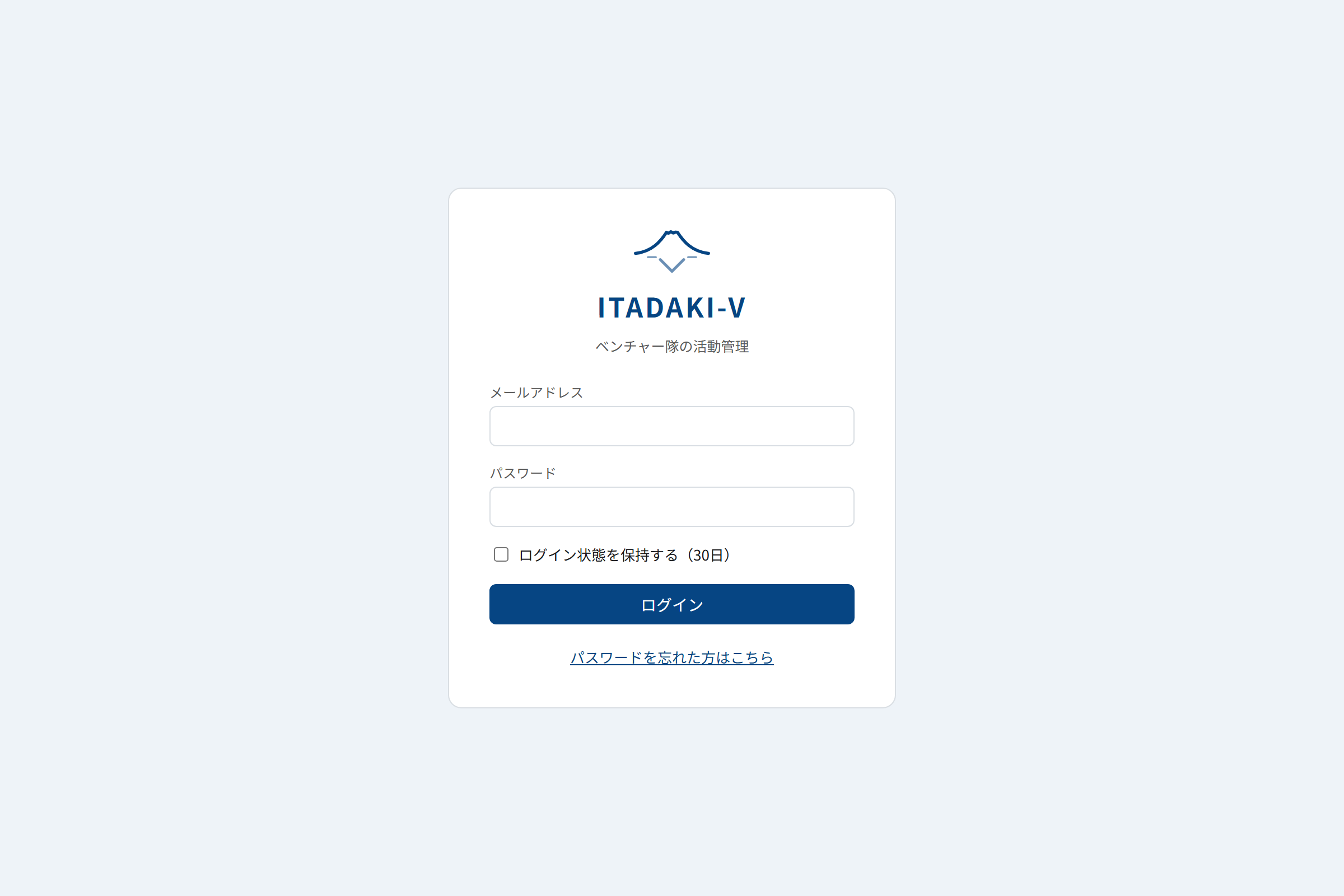
https://itadaki-v.com/app/ を開きます。
- ログインする
隊の管理者から案内されたメールアドレスと仮パスワードを入れて ログイン を押します。「ログイン状態を保持する(30日)」は、自分だけが使う端末のときだけチェックしてください。
- パスワードを変える
初回は パスワード変更 の画面が開きます。現在のパスワードと、新しいパスワード(8 文字以上)を入れて 変更する を押します。変えるまで、ほかの画面は使えません。
2画面の見方
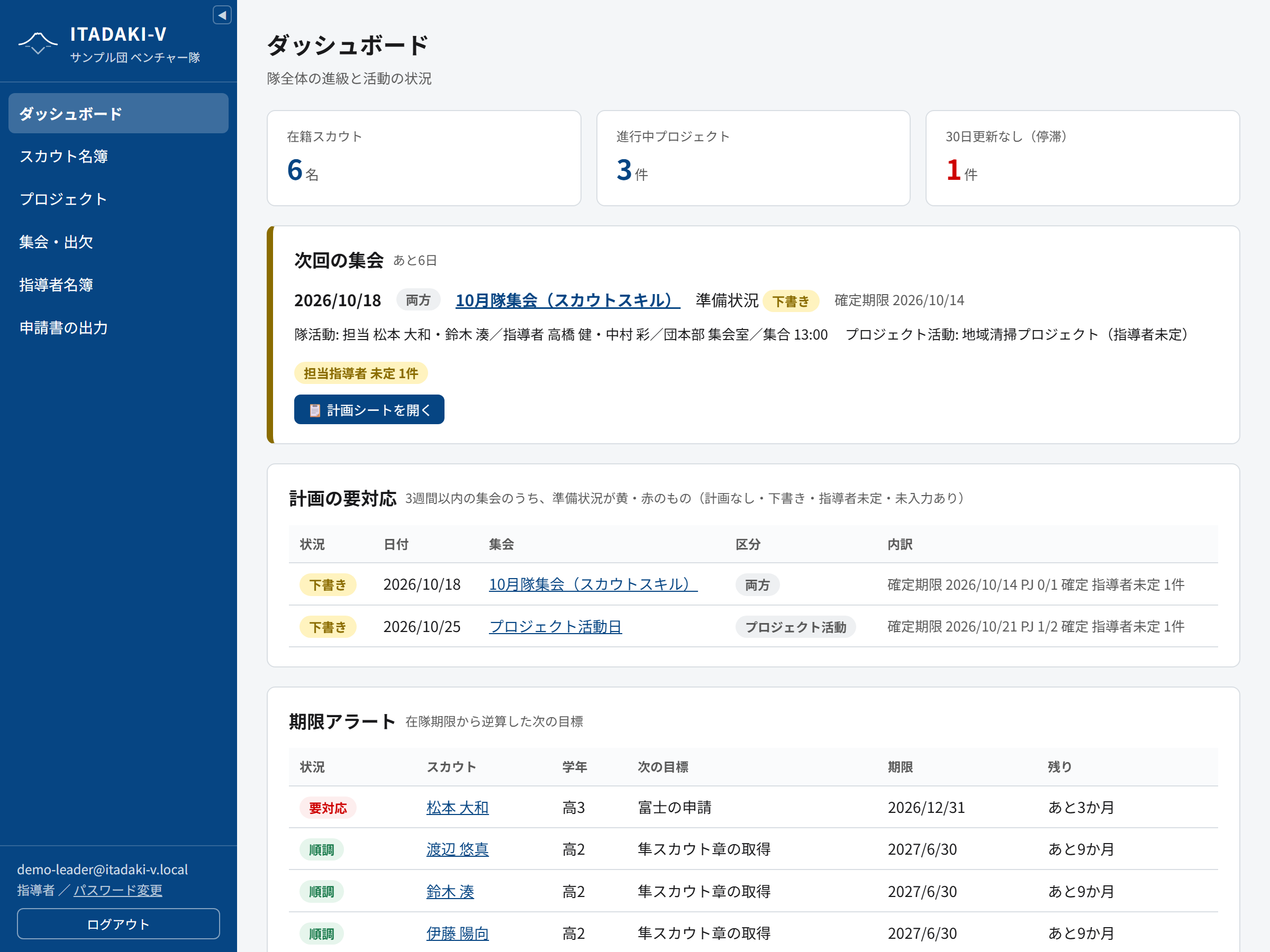
左側のメニューから画面を切り替えます。スマホでは左上の ☰ を押すとメニューが出ます。パソコンでは、メニュー右上の ◀ でメニューを隠して画面を広く使えます。
| メニュー | できること |
|---|---|
| ダッシュボード | ログイン後に最初に開く画面。次の集会と計画の準備状況、進級の目標日が近い人、更新のないプロジェクト、今後の集会 |
| スカウト名簿 | スカウトの登録・編集・並び替え。名前を押すと詳細(進級課目・技能章・スカウト歴の記録) |
| プロジェクト | プロジェクトの作成・編集・削除、担当の設定、更新記録 |
| 集会・出欠 | 集会の登録・編集・削除、計画シートの作成と確定、出欠の記録、出欠一覧の CSV |
| 指導者名簿 | 指導者の登録・編集・退任・復帰 |
| 申請書の出力 | 面接・認証申請書に書き写す情報の一覧(転記用シート) |
3スカウト名簿
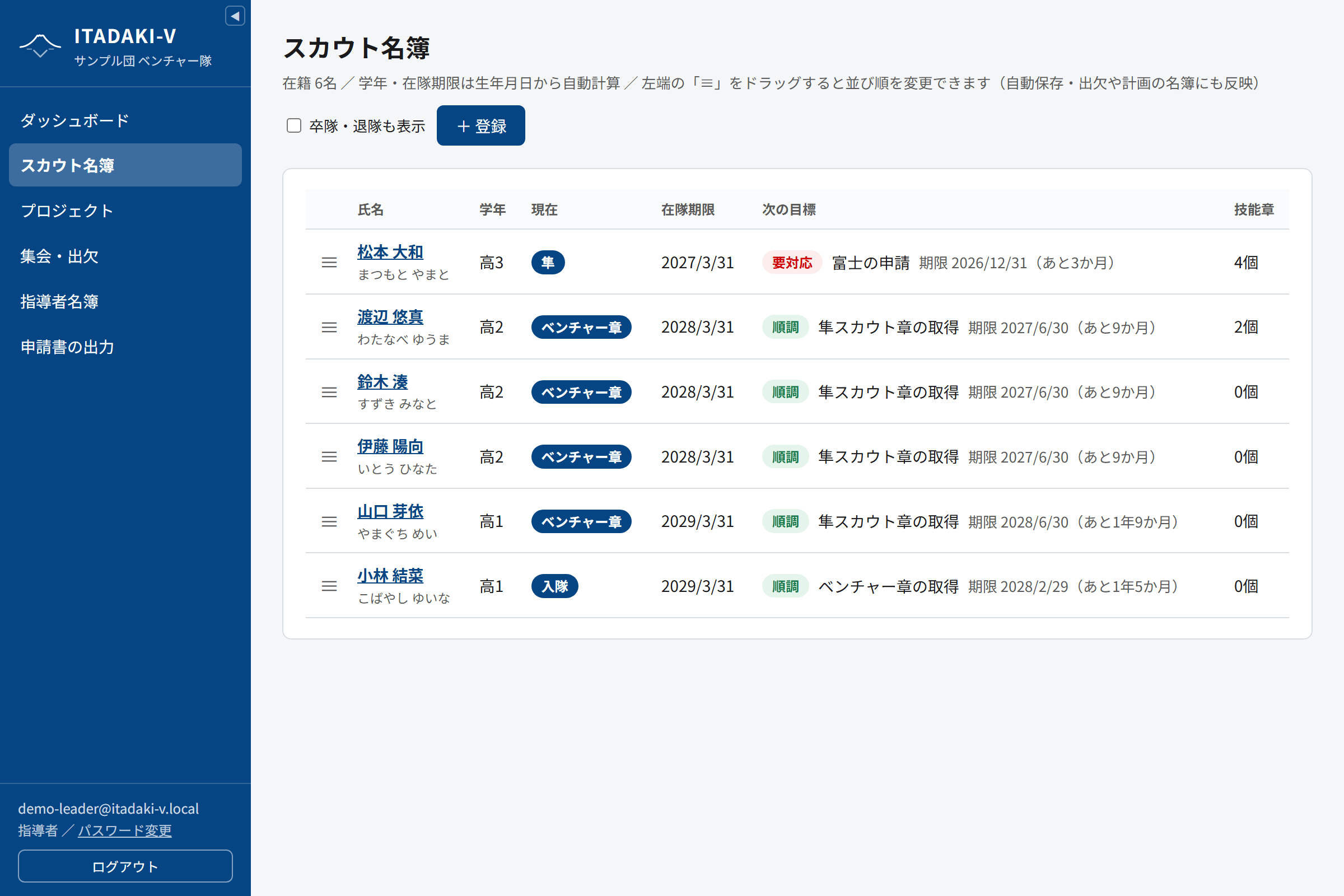
この章でできること
- スカウトを登録する。生年月日、入隊日、進級の日、在籍状態を直す
- 名簿の並び順を変える
登録する
- 登録を開く
スカウト名簿 の右上にある + 登録 を押します。
- 基本情報を入れる
氏名(必須)、よみがな、生年月日、ベンチャー隊の入隊日、ベンチャー章・隼・富士の取得日、在籍状態(在籍/卒隊/退隊)、メモを入れます。
- 保存する
保存 を押します。学年と在隊期限は、生年月日から自動で計算します。学年は 4 月に自動で上がります。
並び替える
一覧の左端の ≡ をドラッグして動かすと、並び順がその場で保存されます。キーボードでは、≡ を選んでスペースキーを押し、矢印キーで動かします。この並び順は、出欠と集会計画の名簿にも反映されます。
卒隊・退隊
スカウト詳細の 基本情報を編集 で、在籍状態を「卒隊」または「退隊」にし、卒隊・退隊日を入れます。名簿からは隠れますが、記録は残ります。名簿の 卒隊・退隊も表示 にチェックを入れると、表示されます。
4集会計画シートを書く・確定する
この章でできること
- 集会の計画シートを書き、担当する指導者を決めて「確定」にする
- 確定した計画を下書きに戻す。計画を PDF と LINE 用の文章で共有する
- プロジェクト活動の日に、活動するプロジェクトを登録する
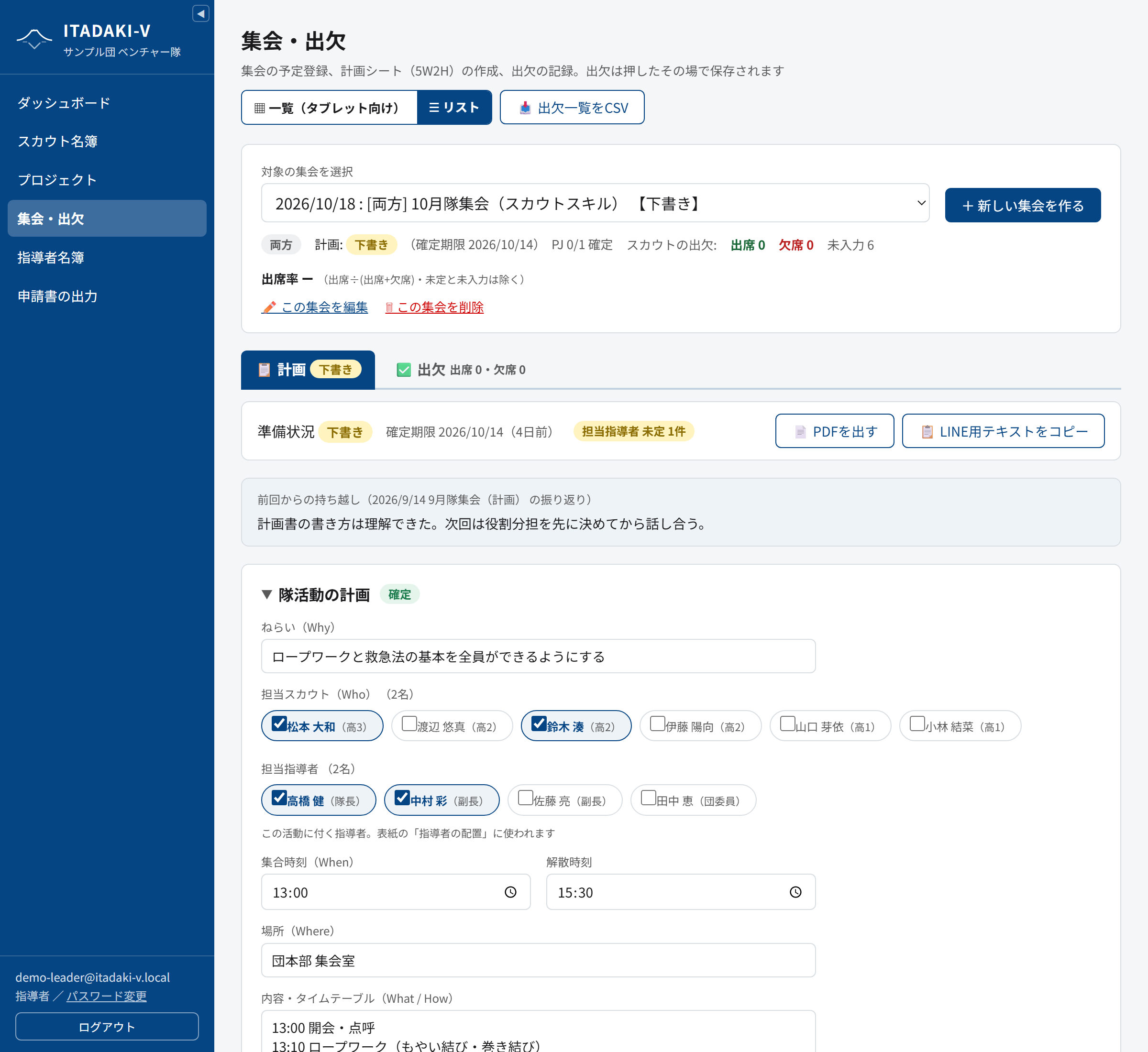
計画シートは、集会の前に「だれが、いつ、どこで、何を、なぜ、どのように」を 1 枚にまとめるものです。担当スカウトを中心に隊で決めた計画を、記録係(指導者)がシートに書き込み、固まったら「確定」にします。
準備状況の見方
準備状況とは、その集会の計画がどこまで進んだかを示す表示です。
| 表示 | 意味 |
|---|---|
| 未着手 | まだ計画がない(締切前) |
| 計画なし(赤) | 下書きの締切(初期設定は集会の 7 日前)を過ぎても計画がない |
| 下書き(黄) | 計画はあるが、まだ確定していない |
| 確定期限超過(赤) | 確定の締切(初期設定は集会の 4 日前)を過ぎても確定していない |
| 確定(緑) | 確定済み |
| 確定・指導者未定/確定・未入力あり(黄) | 確定済みだが、担当指導者が決まっていない、または空欄がある |
ダッシュボードの「計画の要対応」には、3 週間以内の集会のうち、黄と赤のものだけが並びます。
書いて確定にする
- 集会の計画タブを開く
ダッシュボードの 📋 計画シートを開く を押します。または 集会・出欠 で集会を選び、📋 計画 タブを押します。
- 内容を書く
ねらい、担当スカウト、集合時刻と解散時刻、場所、内容、持ち物を入れます。
- 担当指導者を選ぶ
「担当指導者」のチェックボックスで、この活動に付く指導者を選びます。決めないまま確定すると、「指導者未定」の注意が表示され続けます。
- 保存する
💾 保存 を押します。保存した時点では「下書き」です。
- 確定にする
内容が固まったら ✅ 確定にする を押します。準備状況が緑になり、ダッシュボードの「次回の集会」にも反映されます。
確定を取り消す
内容を直したいときは 下書きに戻す を押します。直したら 💾 保存 を押し、もう一度 ✅ 確定にする を押してください。
プロジェクト活動の日
集会の活動区分が「プロジェクト活動」または「両方」のときは、計画タブに「この日に動くプロジェクト」の表が出ます。
- プロジェクトを登録する
表の下にある「追加するプロジェクト」のプルダウン(押すと候補の一覧が開く選択欄)でプロジェクトを選び、+ 追加 を押します。チームごとに 1 枚の計画シートができます。
- チームの計画を書く
隊活動の計画と同じ欄(ねらい、担当、時刻、場所、内容、持ち物)を書いて 💾 保存 し、固まったら ✅ 確定にする を押します。
- 担当指導者を付ける
表で担当指導者が「未定」のチームがあれば、そのチームの計画シートで指導者にチェックを入れ、💾 保存 を押します。
- その日に活動しないとき
そのチームの計画シートの 🗑 この計画を削除 を押します。消えるのはその日の計画だけで、プロジェクト自体は残ります。
共有する
- 📄 PDFを出す: 1 日分の計画を、1 つの PDF にまとめて出力します。1 枚目が全体像と指導者の配置、2 枚目以降が隊活動とチームごとの計画です。保護者や指導者への共有は、この PDF を自分で送ります。
- 📋 LINE用テキストをコピー: LINE に貼り付けられる文章をコピーします。LINE への送信は自分で行います。
振り返り
集会のあと、各シートの「振り返り」に、やったことと次回への申し送りを書いて 💾 保存 します。書いた内容は、次の集会の計画タブの先頭に「前回からの持ち越し」として表示されます。プロジェクト活動の計画を確定したときと振り返りを書いたときは、そのプロジェクトの更新記録に自動で 1 行追加されます。
5集会の登録と出欠
この章でできること
- 集会を登録・編集・削除する
- 出欠をその場で記録する。まだ記録していない人をまとめて出席にする
- 出欠の一覧を CSV で出す
集会を登録する
- 登録を開く
集会・出欠 を開き、右上の + 新しい集会を作る を押します。
- 入力する
日付、活動区分(隊活動/プロジェクト活動/両方)、種別(隊活動の細目: 隊集会・隊会議・訓練・その他)、集会名、メモを入れます。
- 保存する
保存 を押します。年間予定が決まっていれば、先にまとめて登録しておくと、ダッシュボードの「今後の集会」に並び、計画の締切も自動で表示されます。
集会を選んで ✏️ この集会を編集 を押すと、内容を直せます。🗑 この集会を削除 を押すと、その集会の出欠記録と計画シートも一緒に消えます(確認が出ます)。
出欠を記録する
- 集会を選ぶ
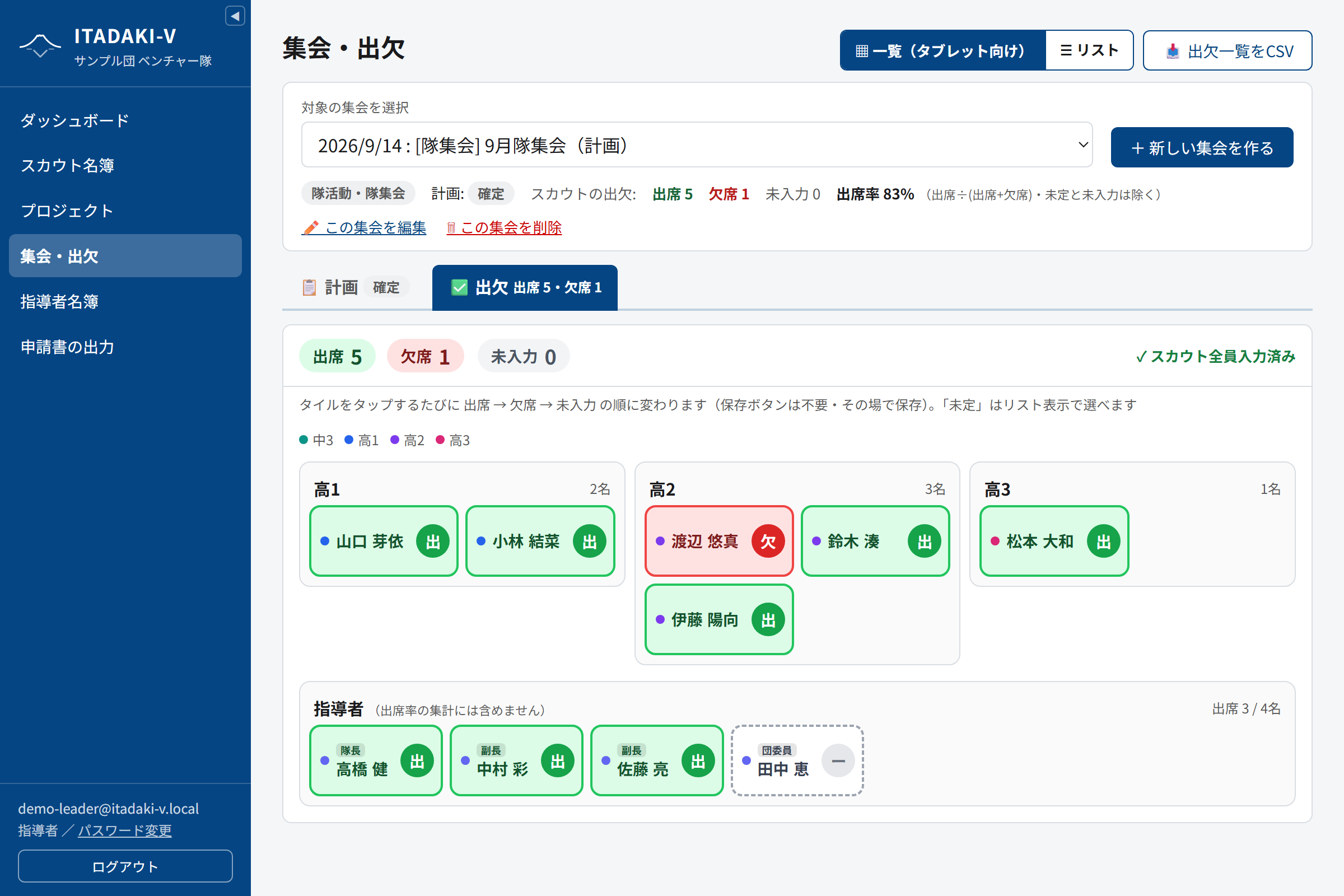
当日の集会を選び、✅ 出欠 タブを押します。
- 名前を押す
タイル表示では、名前を押すたびに 出席 → 欠席 → 未入力 と変わり、その場で保存されます。保存ボタンはありません。
- 「未定」にしたいとき
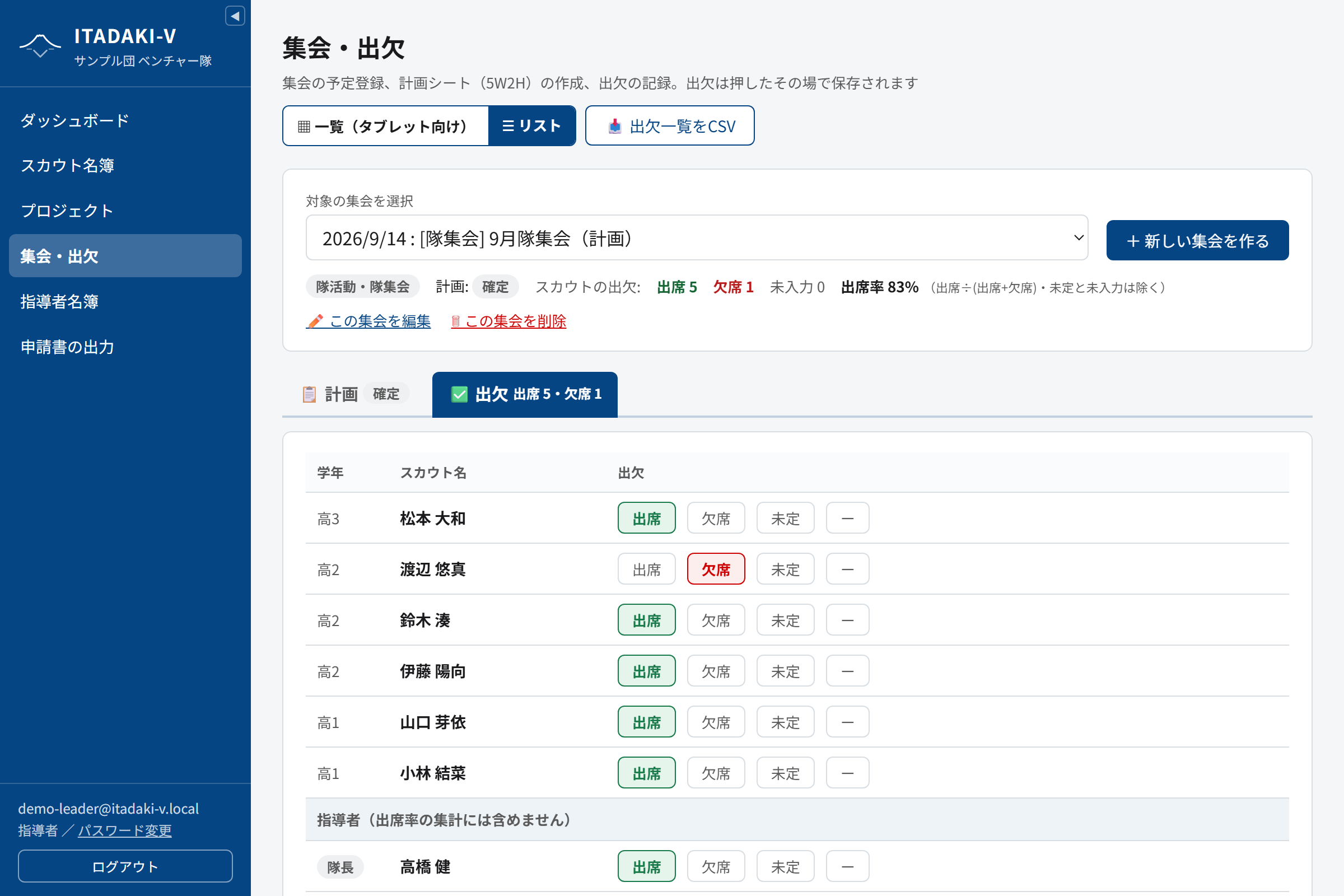
上の ☰ リスト を押してリスト表示に切り替えると、「出席/欠席/未定/—」のボタンで選べます。「未定」は参加できるか決まっていない状態、「—」は未入力に戻す操作です。
- 指導者の出欠
同じ画面の下の指導者の欄で、同じように記録します。指導者の出欠は、出席率には含めません。
CSV を出す
📥 出欠一覧をCSV を押すと、全集会と全スカウトの出欠一覧(出席数、欠席数、出席率つき)をダウンロードできます。Excel などの表計算ソフトで開けます。
6進級課目・技能章・スカウト歴の記録
この章でできること
- スカウト詳細で、進級課目の修得、技能章の取得、スカウト歴を記録する
スカウト名簿 で名前を押すと、詳細が開きます。
登頂ルート図
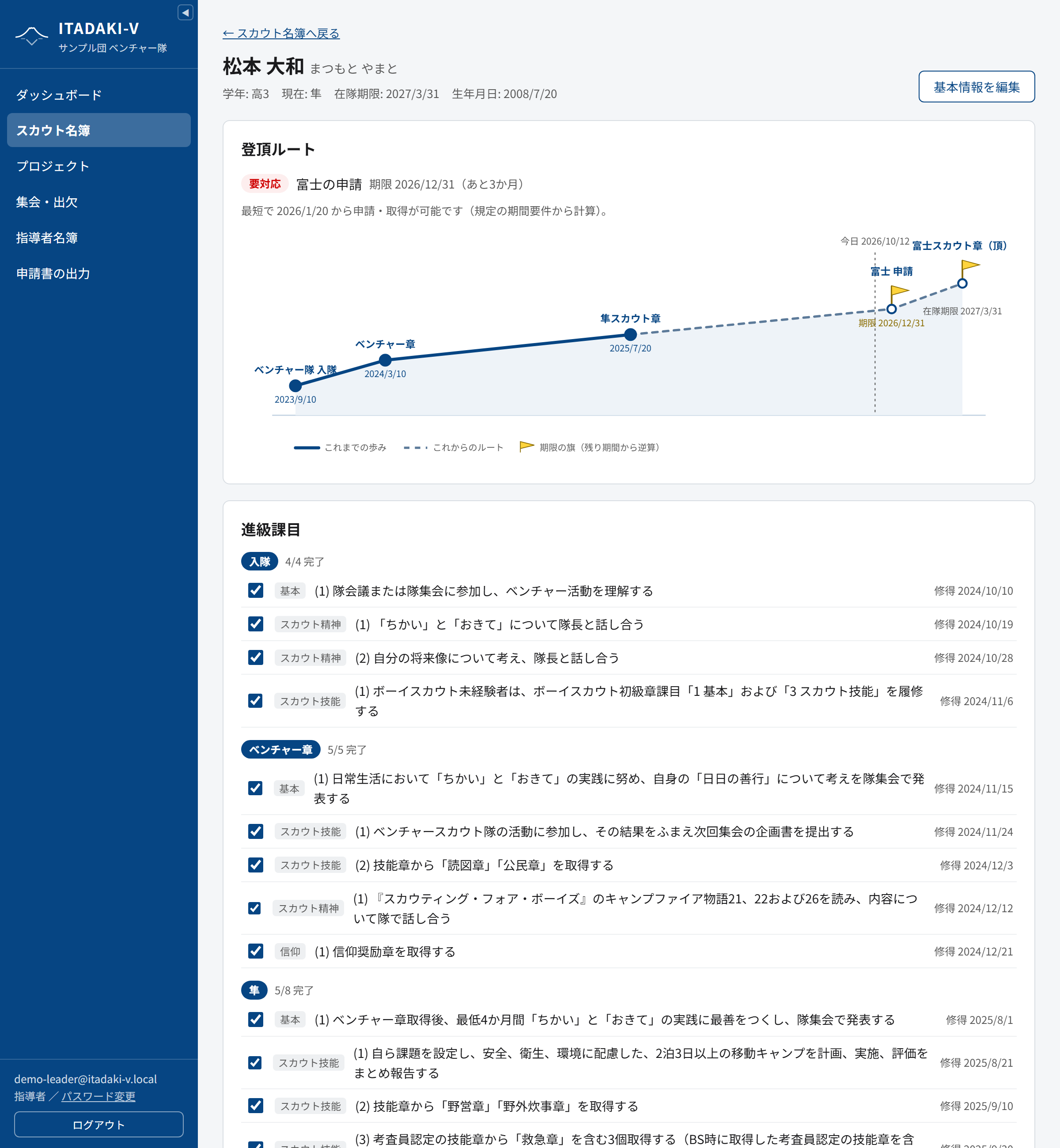
生年月日から在隊期限(18 歳を迎える年度の 3 月 31 日)を計算し、そこからさかのぼって、富士スカウト章の申請、隼スカウト章、ベンチャー章の目標日を出します。目標日まで 3 か月以内なら「要対応」、6 か月以内なら「注意」と表示します。さかのぼる月数は、管理者が 設定 で変えられます。
進級課目
課目の左のチェックを入れると、その日が修得日として記録されます。チェックを外すと取り消しです。課目は教育規程 2026 年版(入隊 4、ベンチャー章 5、隼 8、富士 9)です。
技能章
「技能章を追加」で章を選び、取得日と、考査員の認定を受けたかどうかを入れて 追加 を押します。隼・富士に向けて必要な技能章の数(隼=合計 7 章以上、うち考査員認定 3 章で救急章を含む。富士=合計 10 章以上、うち考査員認定 6 章で野営管理章を含む)に対して、いくつ記録されているかを表示します。
スカウト歴台帳
役務や委嘱など、申請書の材料になる履歴を「年月日、種別、内容、補足」で記録します。
7プロジェクト
この章でできること
- プロジェクトを作成・編集・削除する。担当(チーフ・マネージャー・メンバー)を決める
- 更新記録(進捗メモ)を書く・消す
- 作る
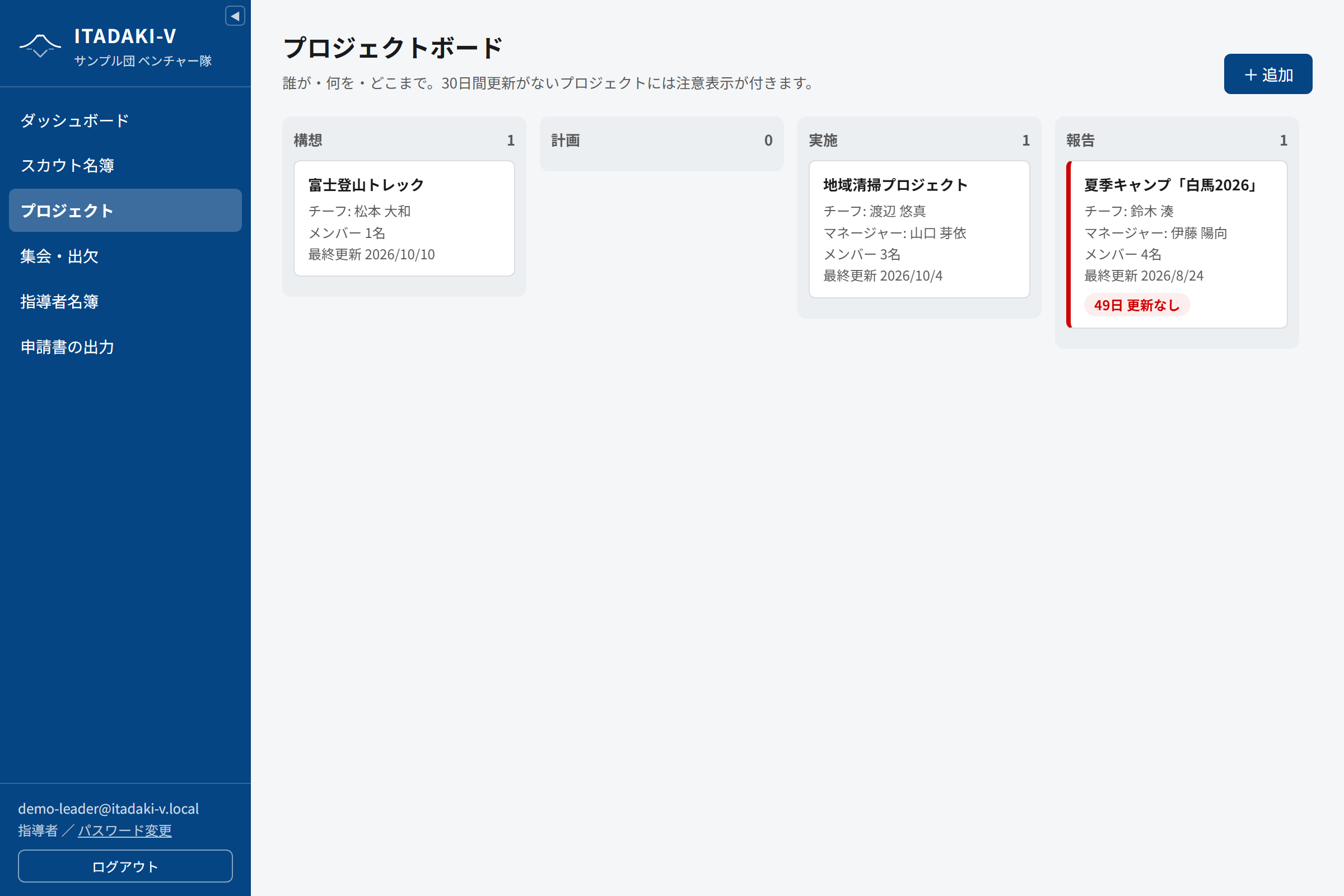
+ 追加 を押し、プロジェクト名、状態、目標日、説明、担当を入れて 保存 を押します。チーフとマネージャーは、プロジェクトごとに選挙で決まった役割を入れます。
- 更新記録を書く
プロジェクトを押して詳細を開き、「進捗メモ」に日付とメモを書いて 記録 を押します。更新記録が一定の日数(初期設定は 30 日。管理者が 設定 で変えられます)ないと、「停滞」と表示されます。
- 直す・消す
詳細の 編集(状態・担当の変更) で直せます。削除 を押すと、更新記録も一緒に消えます。
卒隊・退隊したメンバーは、担当の候補に印つきで残ります。「参加しない」に変えると外せます。
8指導者名簿
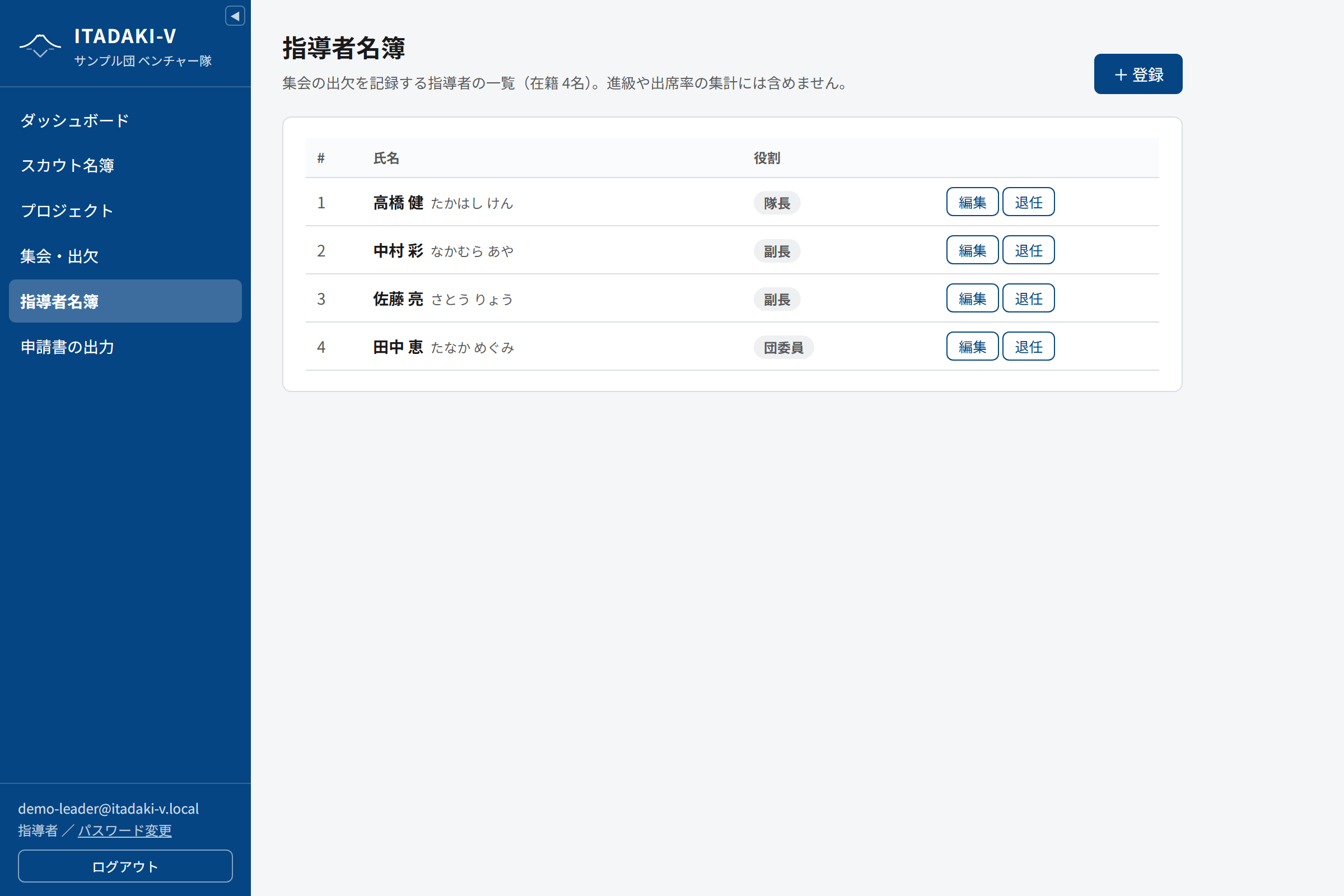
指導者名簿 で、集会の出欠を記録する指導者を登録します。氏名、よみがな、役割(隊長/副長/副長補/団委員/指導者)を入れます。退任したときは 退任、戻るときは 復帰 を押します。指導者の削除は、管理者だけができます。
9申請書に書き写す一覧
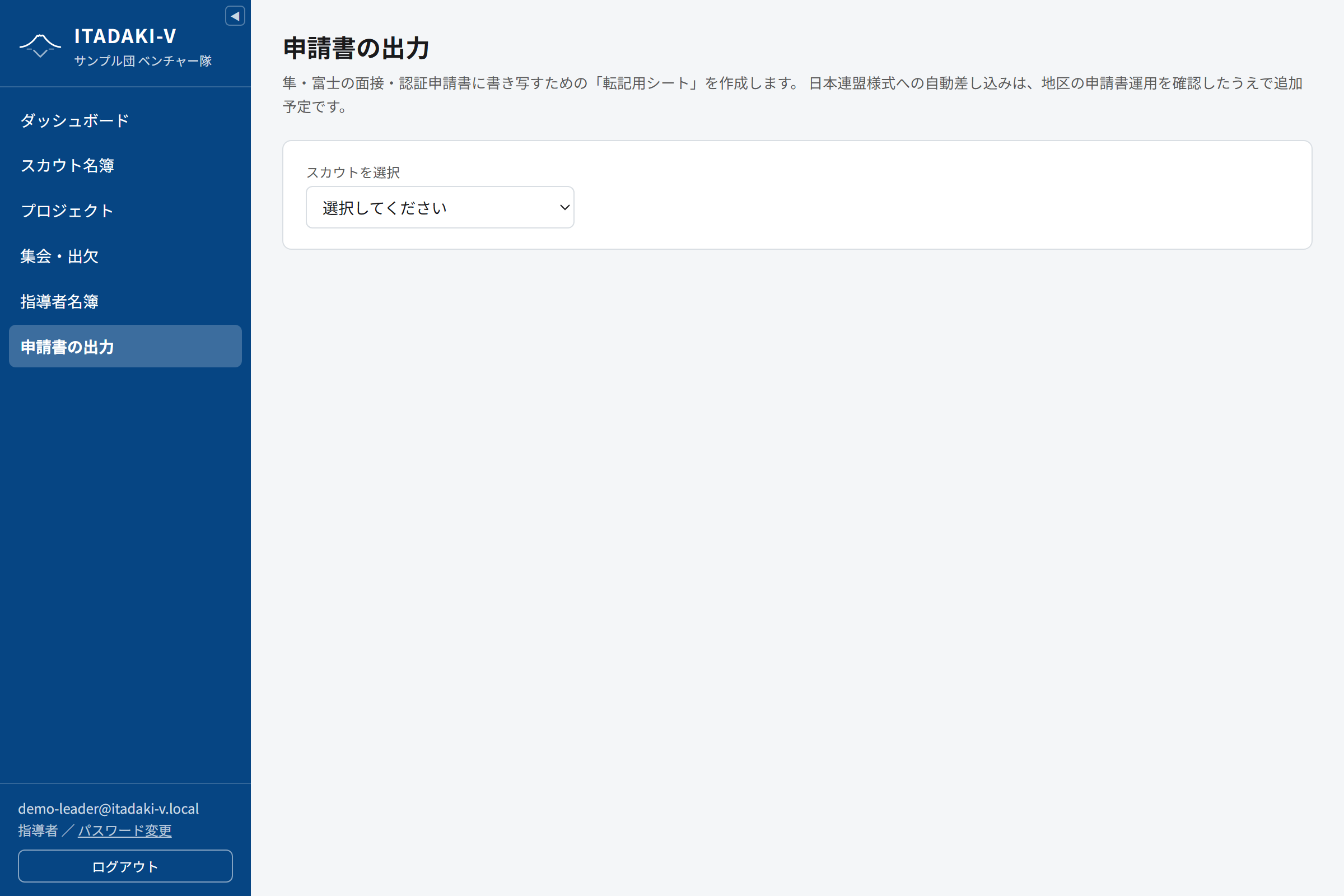
申請書の出力 でスカウトを選ぶと、隼・富士の面接・認証申請書に書き写すための一覧(転記用シート)が表示されます。基本情報、進級章、技能章と考査員認定の数、進級課目の修得記録、スカウト歴が 1 枚にまとまっています。印刷する を押すと印刷できます。
10困ったときは
| 症状 | 対処 |
|---|---|
| ログインできない | 1 章の再設定を試す。だめなら、隊の管理者に初期化を頼む |
| 確定した計画を直したい | 計画タブで 下書きに戻す を押す → 直して 💾 保存 を押す → もう一度 ✅ 確定にする を押す |
| 進級の目標日が出ない・ずれている | スカウト詳細の生年月日を確かめる。さかのぼる月数は、管理者が 設定 で変えられる |
| 出欠を押しても保存されない | 通信を確かめて、もう一度押す。直らなければ、ブラウザを再読み込みする |
| アカウントを増やしたい・権限を変えたい | 隊の管理者に頼む(ユーザー管理は管理者だけが使えます) |