
1はじめてのログイン
この章でできること
- アプリにログインする
- 最初にパスワードを自分のものに変える
- アプリを開く
https://itadaki-v.com/app/ を開きます。
- ログインする
隊の管理者から案内されたメールアドレスと仮パスワードを入れて ログイン を押します。
- パスワードを変える
初回は パスワード変更 の画面が開きます。現在のパスワードと、新しいパスワード(8 文字以上)を入れて 変更する を押します。変えるまで、ほかの画面は使えません。
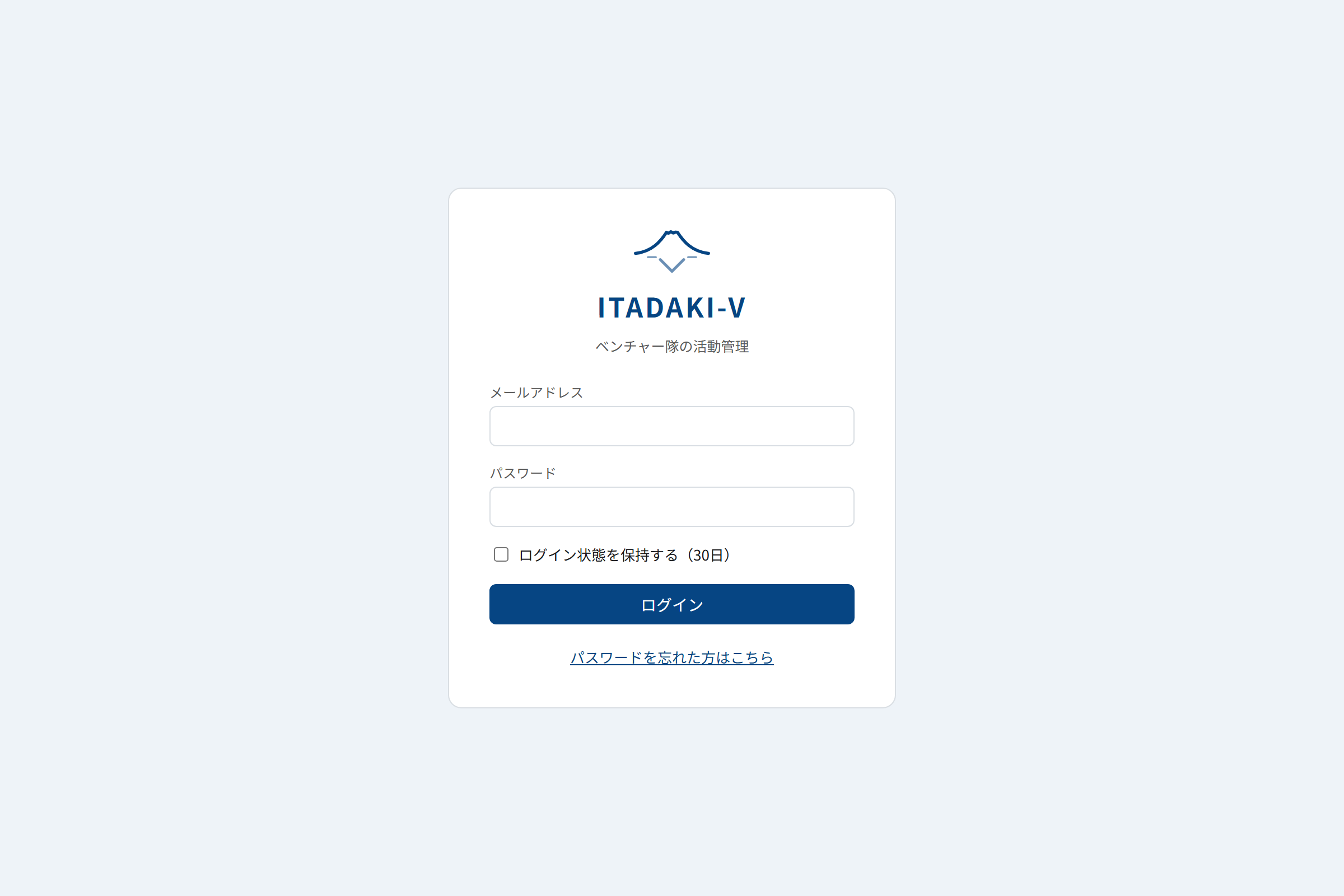
パスワードを忘れたときは、ログイン画面の パスワードを忘れた方はこちら を押します。登録しているメールアドレスを入れると、6 桁の確認コードがメールで届きます。コードと新しいパスワードを入れると、再設定できます。メールが届かないときは、隊の管理者に「パスワードの初期化」を頼んでください。
2画面の見方
左側のメニューから画面を切り替えます。スマホでは、左上の ☰ を押すとメニューが出ます。閲覧アカウントで開ける画面は次のとおりです。どの画面にも、記録を変えるボタンは表示されません。
| メニュー | 見られること |
|---|---|
| ダッシュボード | ログイン後に最初に開く画面。次の集会、進級の目標日が近い人、更新のないプロジェクト、今後の集会 |
| スカウト名簿 | 氏名、学年、在隊期限、いまの進級段階、次の目標、技能章の数。名前を押すと詳細 |
| プロジェクト | プロジェクトの一覧と、更新記録 |
| 集会・出欠 | 集会ごとの計画シートと、出欠の記録 |
| 指導者名簿 | 指導者の氏名と役割 |
| 申請書の出力 | 面接・認証申請書に書き写す情報の一覧 |
3ダッシュボード(最初の画面)
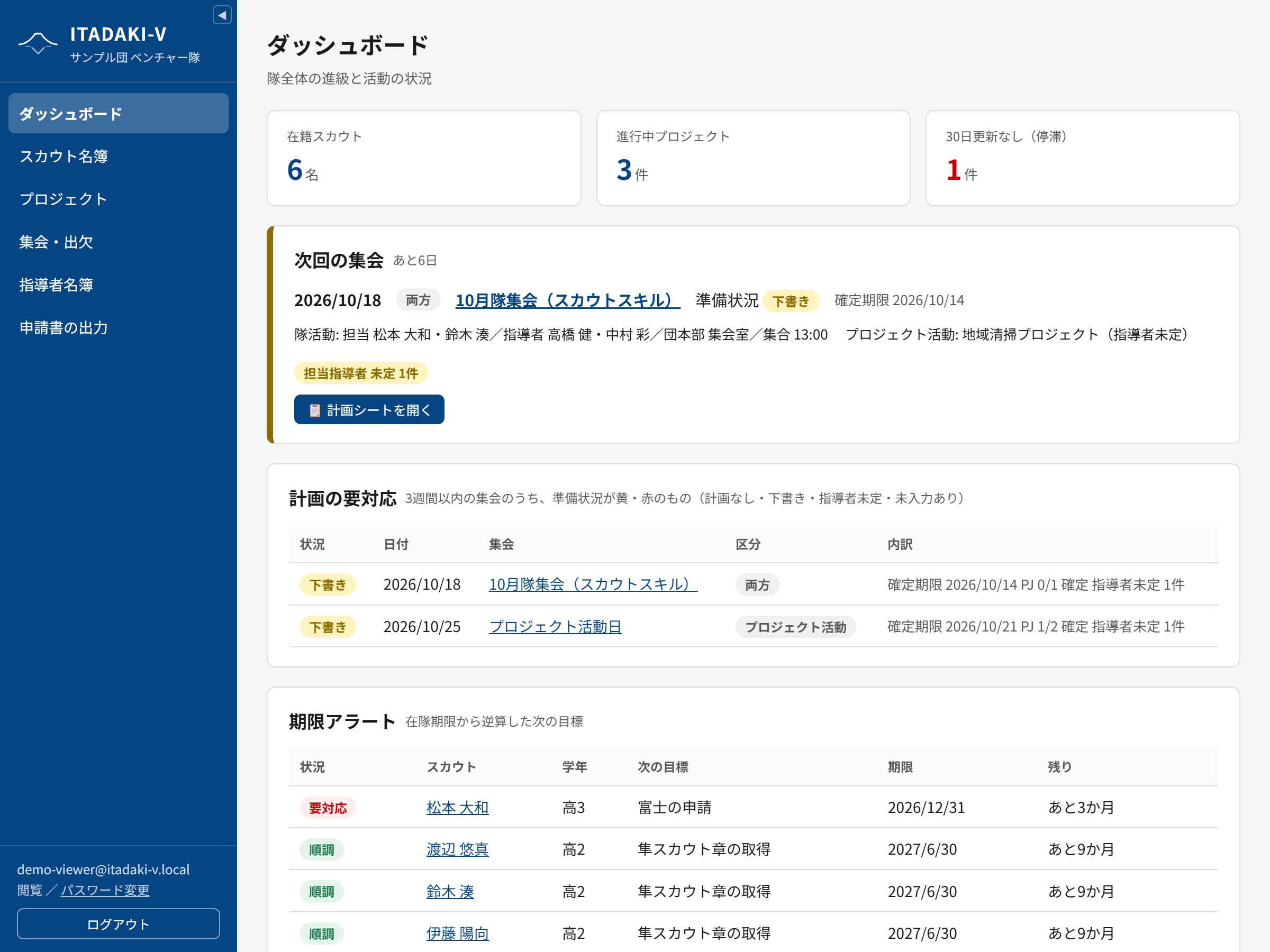
ログインすると、この画面が開きます。上から順に、次の内容が並びます。
- 次回の集会: 日付、集会名、計画の準備状況(未着手・下書き・確定)、担当者、場所、集合時刻。
- 計画の要対応: 3 週間以内の集会のうち、計画がまだない集会、下書きのままの集会、担当指導者が決まっていない集会。
- 期限アラート: 進級の目標日が近いスカウトの一覧。目標日まで 3 か月以内なら「要対応」、6 か月以内なら「注意」と表示します。
- 停滞しているプロジェクト: 更新記録が一定の日数(初期設定は 30 日)ないプロジェクト。
- 今後の集会/直近の集会と出席: これからの予定と、終わった集会の出席人数。
4スカウト名簿と、進級の目標日
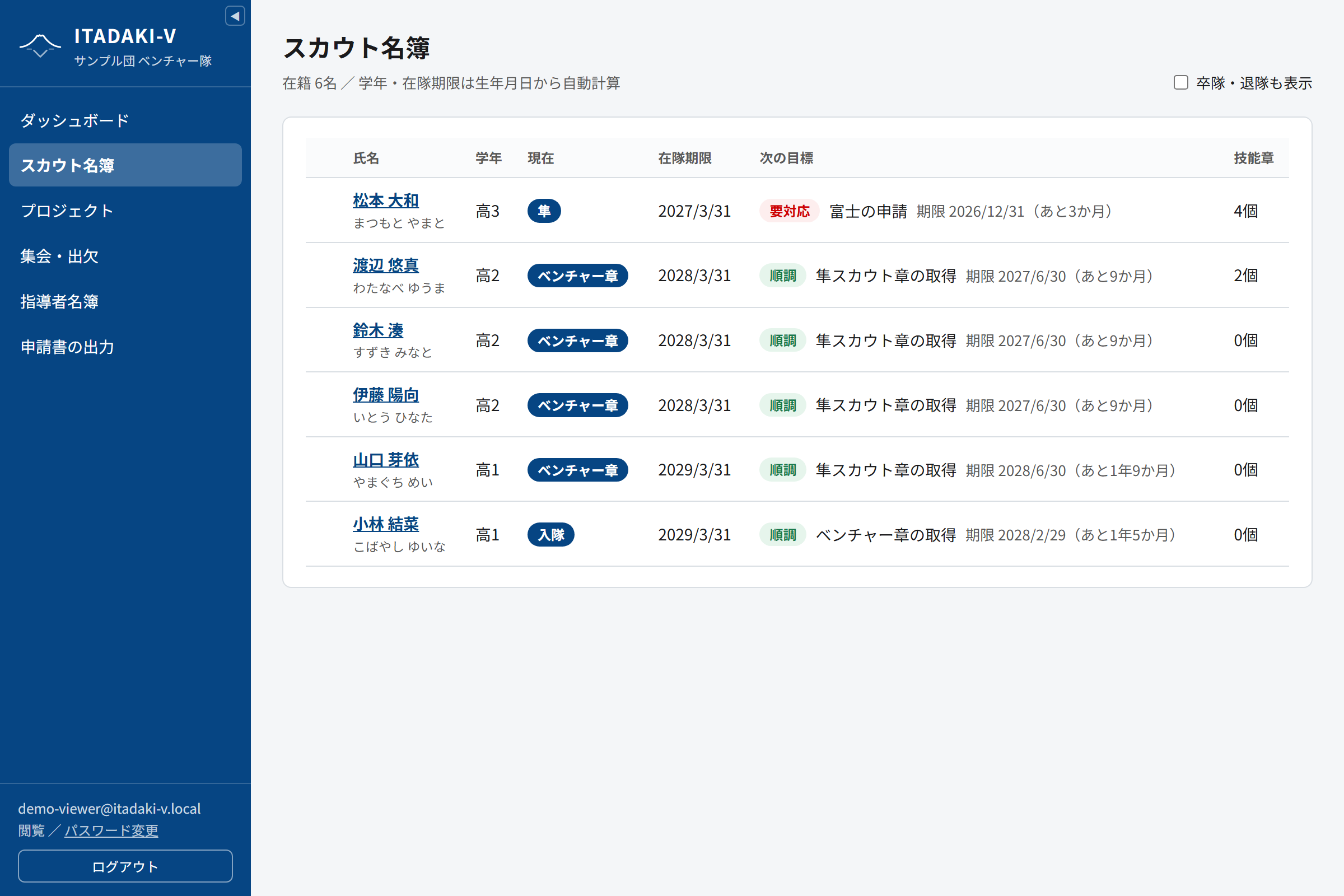
名前を押すと、そのスカウトの詳細が開きます。
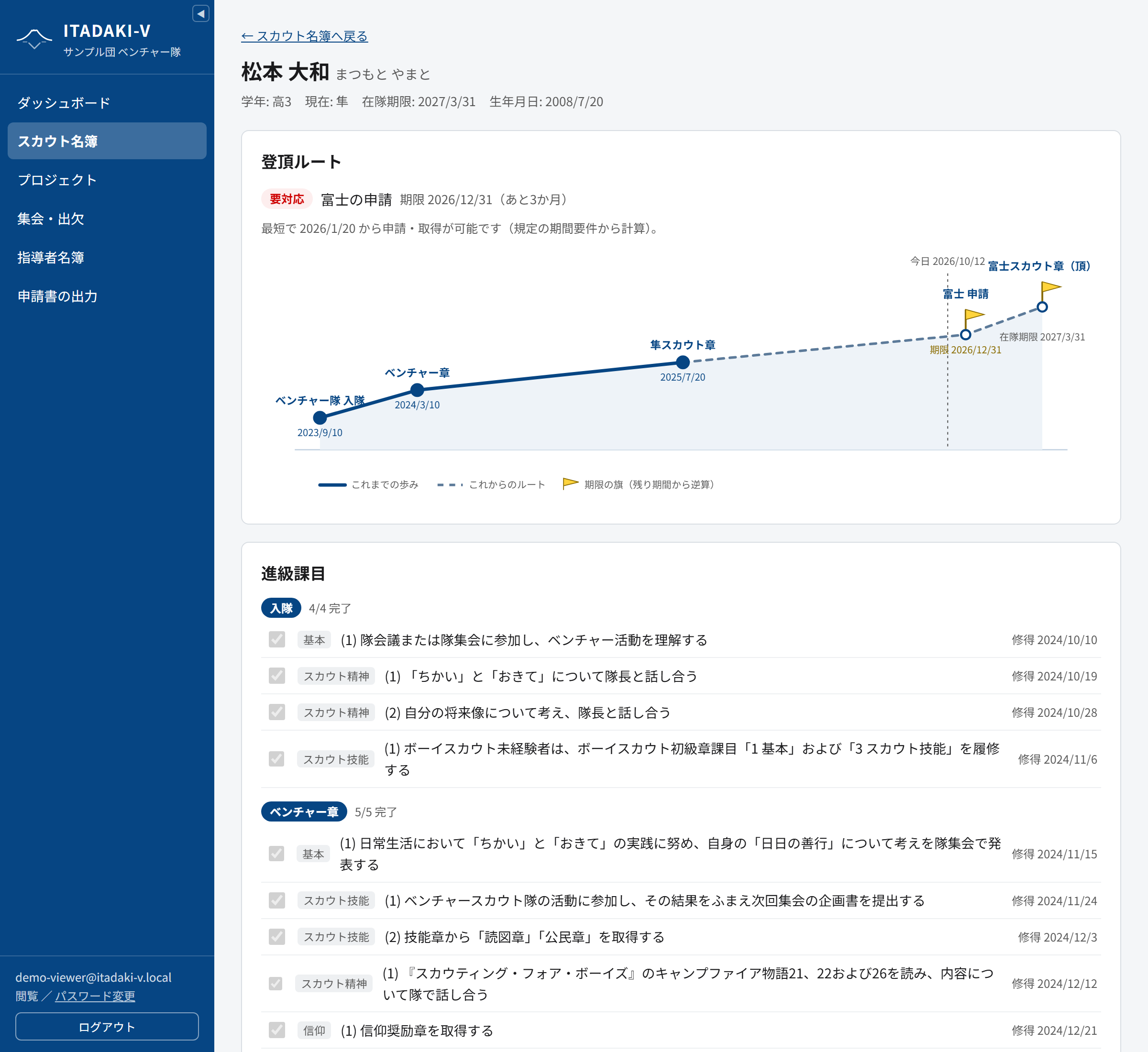
- 登頂ルート: 進級の記録と目標日を、山の形をした図で表示します。実線がこれまでの記録、点線がこれからの予定、旗が目標日です。目標日は、生年月日から計算した在隊期限(18 歳を迎える年度の 3 月 31 日)から、さかのぼって決めています。
- 進級課目: 入隊、ベンチャー章、隼、富士の課目ごとに、修得した日。
- 技能章: 取得した技能章と取得日。考査員の認定を受けたかどうかも記録されています。隼・富士に向けて必要な技能章の数も表示します。
- スカウト歴台帳: 役務や委嘱などの履歴。
- 参加中のプロジェクト: 担当しているプロジェクトと役割。
ℹ️ 住所、電話番号、学校名、家族の氏名は、このアプリには入力欄がありません。
5プロジェクト
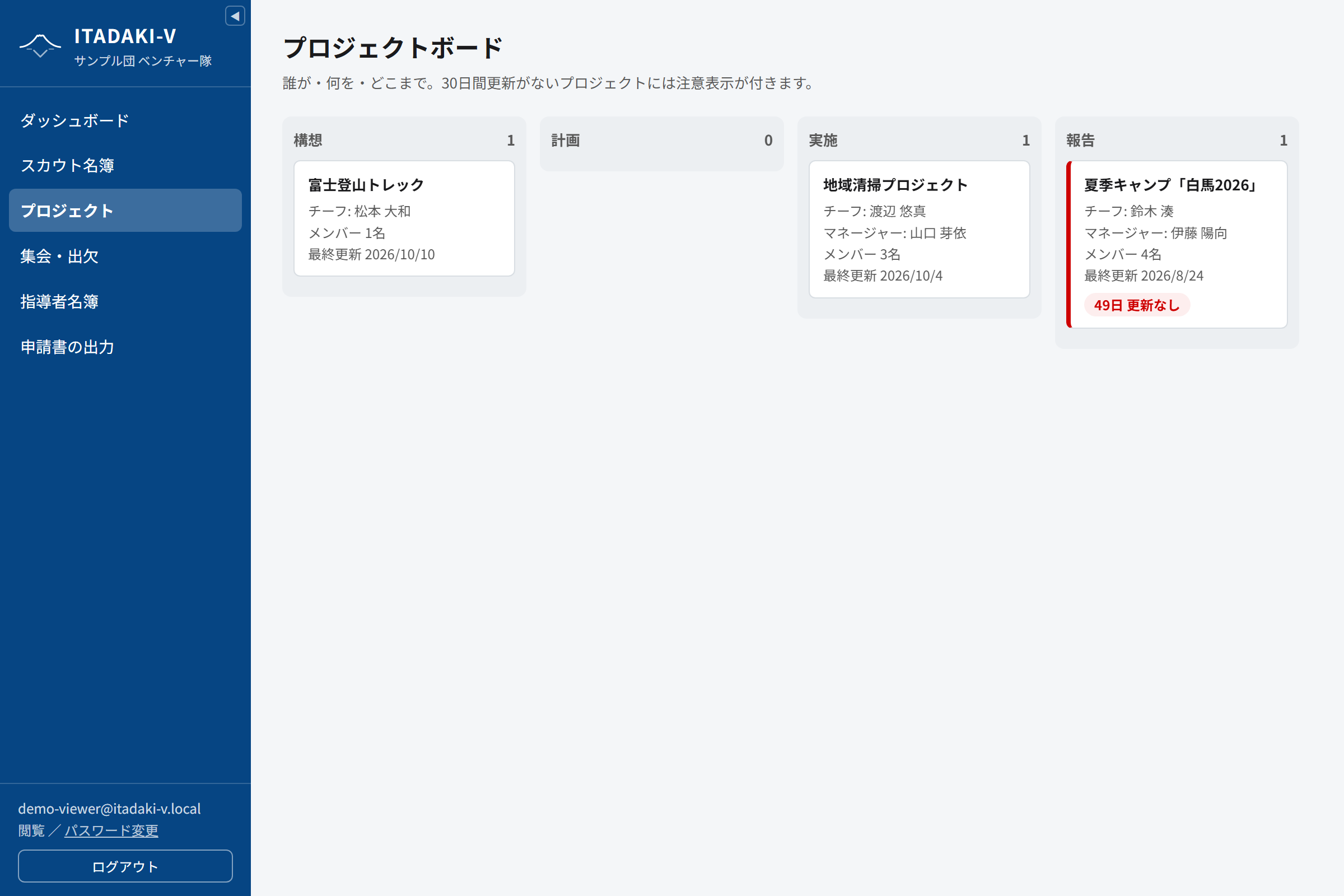
プロジェクトを押すと、説明、目標日、担当(チーフ・マネージャー・メンバー)、更新記録の一覧が開きます。更新記録が一定の日数ないプロジェクトには「停滞」の印がつきます。
6集会の計画と出欠
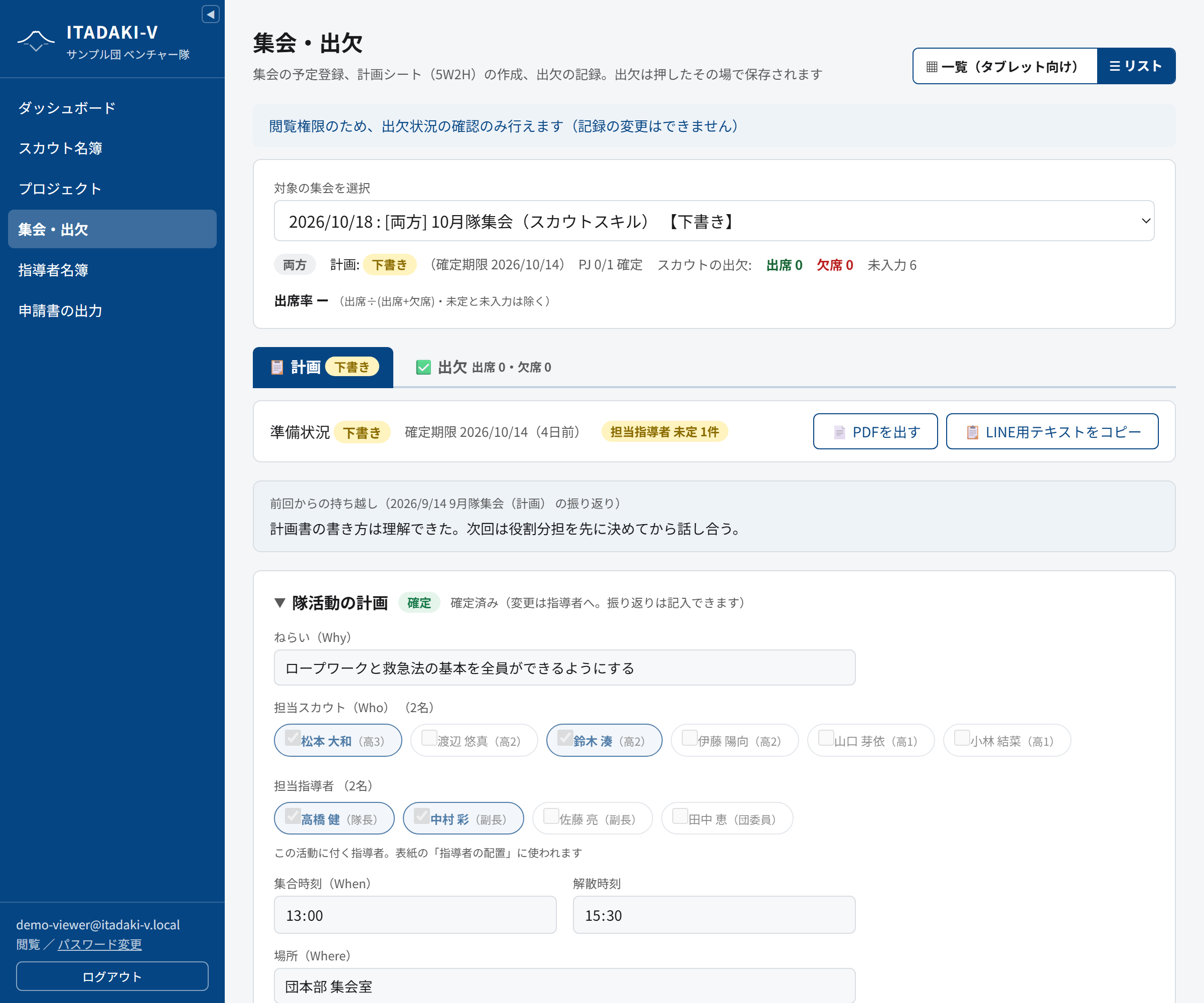
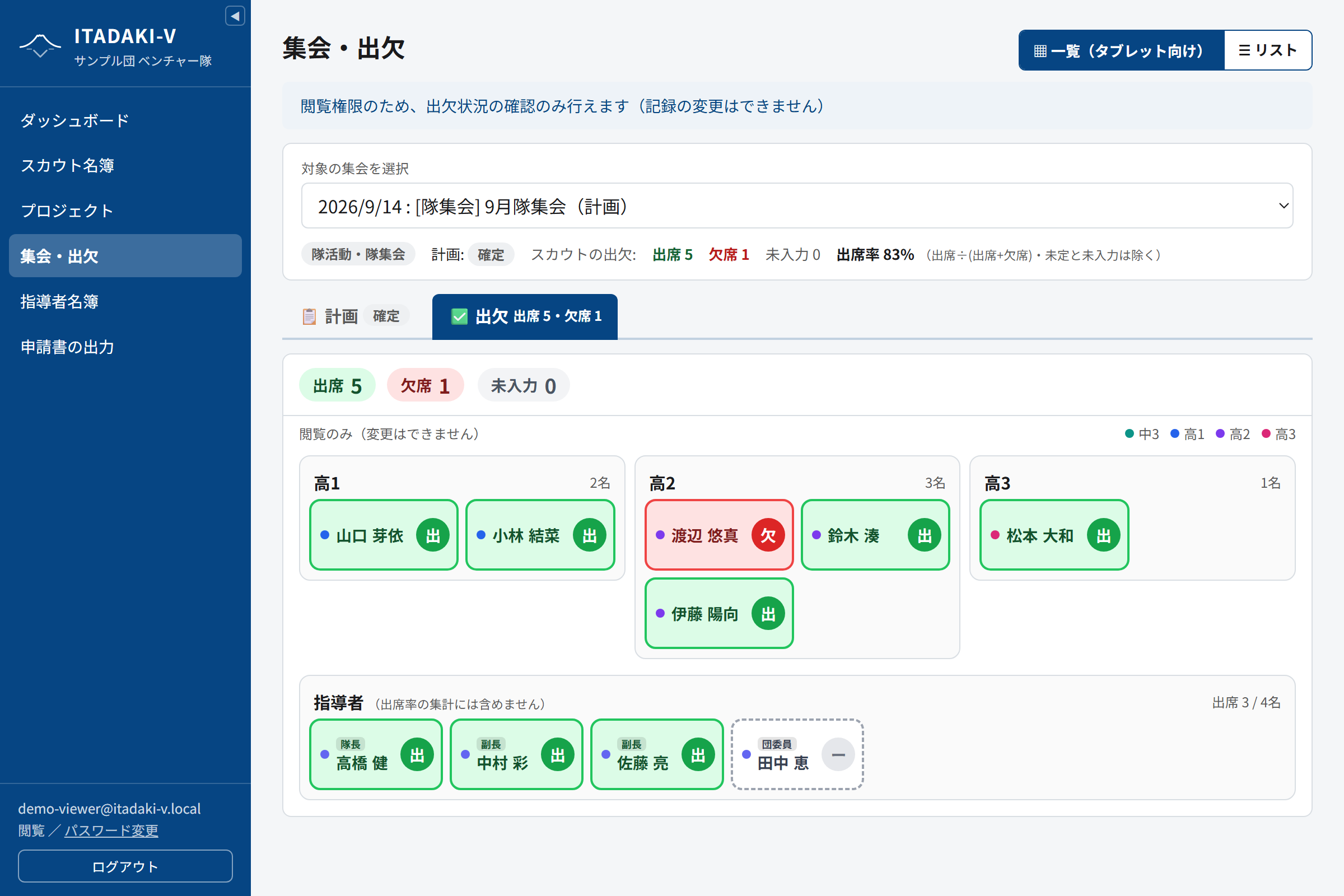
集会・出欠 を開き、「対象の集会を選択」のプルダウン(押すと候補の一覧が開く選択欄)から集会を選びます。
- 📋 計画タブ: その集会の計画シートです。ねらい、担当するスカウトと指導者、集合と解散の時刻、場所、内容、持ち物、振り返りが書かれています。その日に活動するよう登録されたプロジェクトがあれば、チームごとの計画も見られます。📄 PDFを出す を押すと、1 日分の計画を 1 つの PDF で見られます。
- ✅ 出欠タブ: スカウトと指導者の出欠です。上に「出席・欠席・未入力の人数」と「出席率」が出ます。
7申請書に書き写す一覧
申請書の出力 でスカウトを選ぶと、隼・富士の面接・認証申請書に書き写すための一覧(転記用シート)が表示されます。基本情報、進級章、技能章、進級課目の修得記録、スカウト歴が 1 枚にまとまっています。印刷する を押すと、ブラウザの印刷画面が開きます。
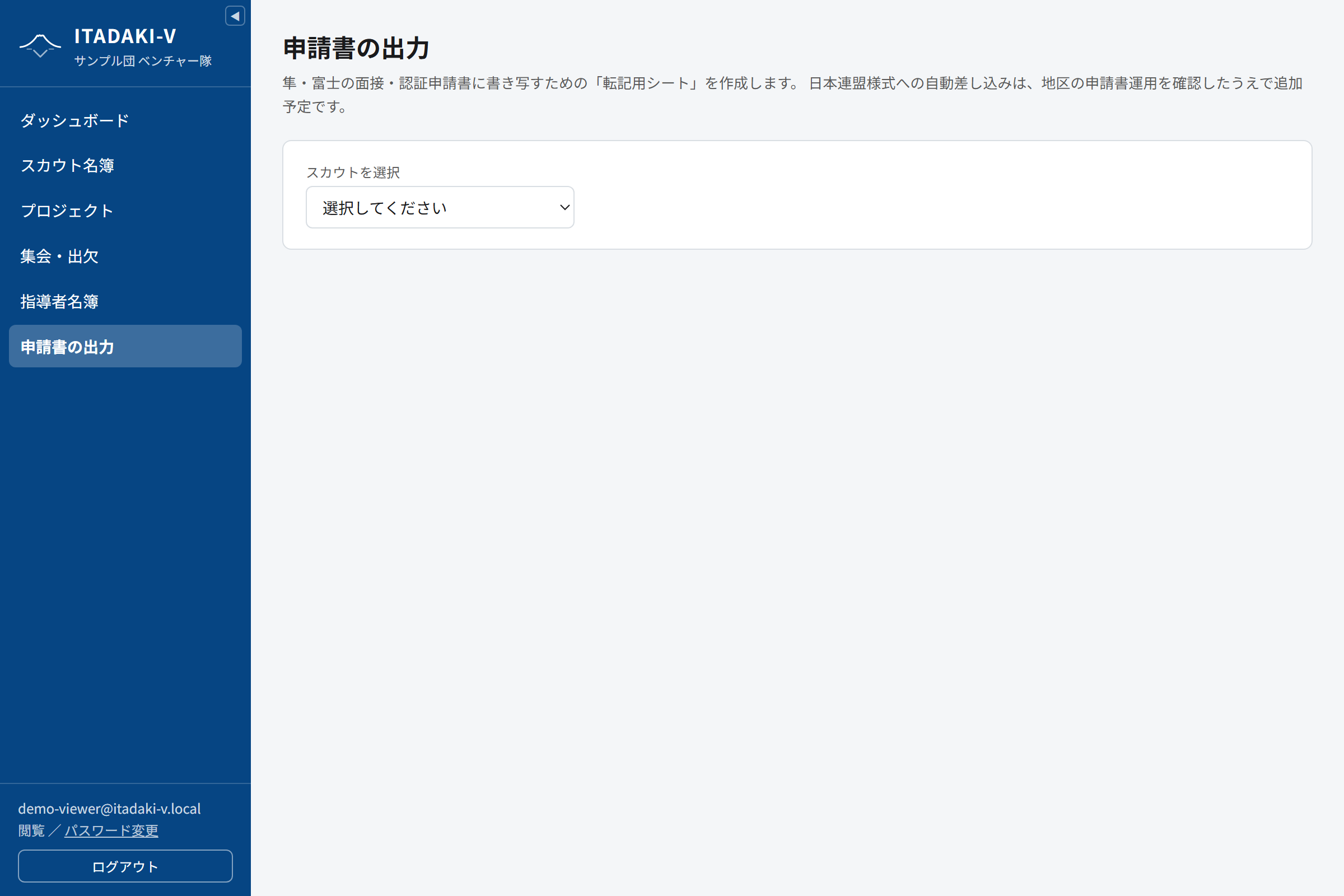
ℹ️ このアプリは、正式な申請書そのものは作りません。住所、電話番号、保護者の氏名、宗教は入力欄がないため、申請書には手書きで記入します。
8困ったときは
| 症状 | 対処 |
|---|---|
| ログインできない | メールアドレスの打ち間違いがないか確かめる。パスワードを忘れたら、1 章の再設定を試す。それでもだめなら、隊の管理者に初期化を頼む |
| 記録を直したい | 閲覧アカウントでは変えられません。隊の指導者に頼んでください |
| 画面が古いまま | ブラウザを再読み込みしてください |